

Ingin mengakses email domain Anda langsung dari iPhone? Artikel ini akan membahas langkah-langkah lengkap cara login email cPanel di iPhone (iOS) menggunakan aplikasi bawaan Apple Mail. Panduan ini ditujukan untuk pengguna email dari domain sendiri, seperti nama@domainanda.com, terutama bagi Anda yang menggunakan layanan hosting dari idwordpres.com.
Apa Itu Email cPanel?
Email cPanel adalah akun email yang dibuat melalui kontrol panel hosting (cPanel). Biasanya digunakan oleh bisnis, organisasi, atau institusi yang memiliki domain sendiri, misalnya nama@perusahaananda.com. Email ini bisa diakses melalui webmail, aplikasi email desktop, atau langsung dari perangkat mobile seperti iPhone.
Mengapa Mengakses Email cPanel di iPhone?
Mengatur email cPanel di iPhone memberi Anda kenyamanan dalam:
- Mengirim dan menerima email secara langsung tanpa perlu membuka webmail.
- Sinkronisasi otomatis antara perangkat dan server.
- Notifikasi real-time saat ada email masuk.
Persiapan Sebelum Setup Email cPanel di iPhone
Sebelum memulai proses pengaturan, pastikan Anda memiliki informasi berikut:
- Alamat Email Lengkap: contoh
nama@domainanda.com - Password Email
- Incoming Mail Server (IMAP):
mail.domainanda.com - Outgoing Mail Server (SMTP):
mail.domainanda.com - Port IMAP: 993 (SSL) atau 143 (non-SSL)
- Port SMTP: 465 (SSL) atau 587 (TLS)
Informasi ini bisa Anda dapatkan dari akun cPanel atau langsung dari tim support idwordpres.com.
Langkah-Langkah Cara Login Email cPanel di iPhone
Berikut ini panduan lengkap untuk mengatur akun email cPanel Anda di perangkat iPhone:
1. Buka Pengaturan (Settings) iPhone
- Masuk ke Settings
- Scroll ke bawah dan pilih Mail
- Pilih Accounts
- Tap Add Account
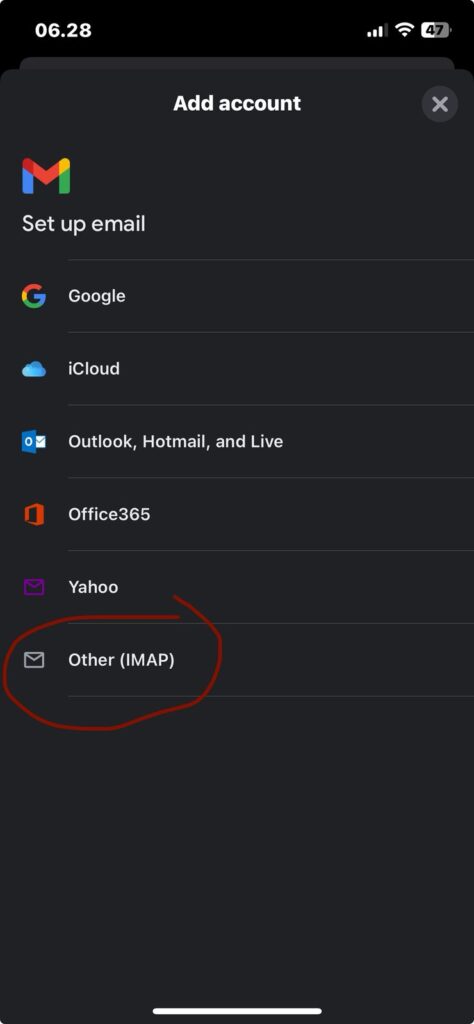
2. Pilih “Other”
- Di daftar penyedia email, pilih opsi Other
- Lalu tap Add Mail Account
3. Isi Informasi Akun Email
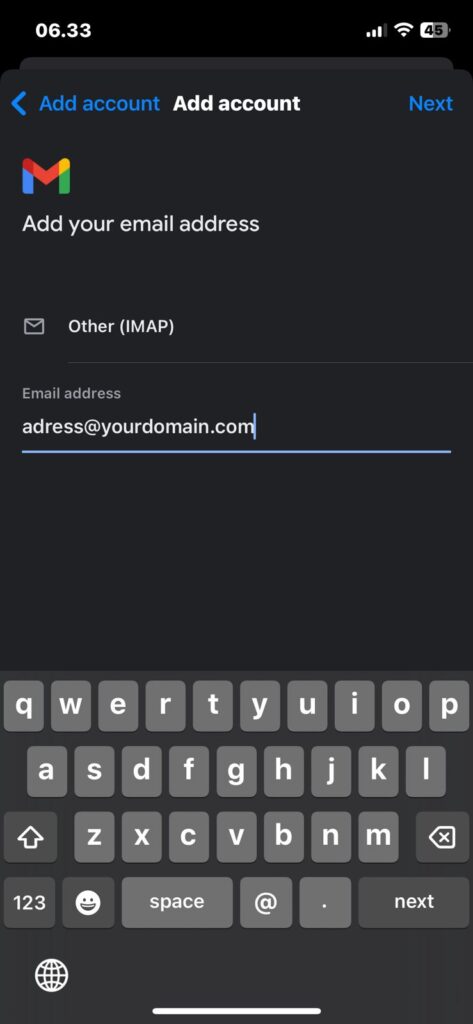
- Name: nama Anda (akan tampil sebagai pengirim email)
- Email: alamat email lengkap (misal
nama@domainanda.com) - Password: masukkan password email
- Description: tulis nama deskriptif, misalnya “Email Kantor”
Tap Next untuk lanjut ke tahap selanjutnya.
4. Masukkan Pengaturan Server Email

Incoming Mail Server:
- Host Name:
mail.domainanda.com - Username: alamat email lengkap
- Password: sama seperti sebelumnya
Outgoing Mail Server:
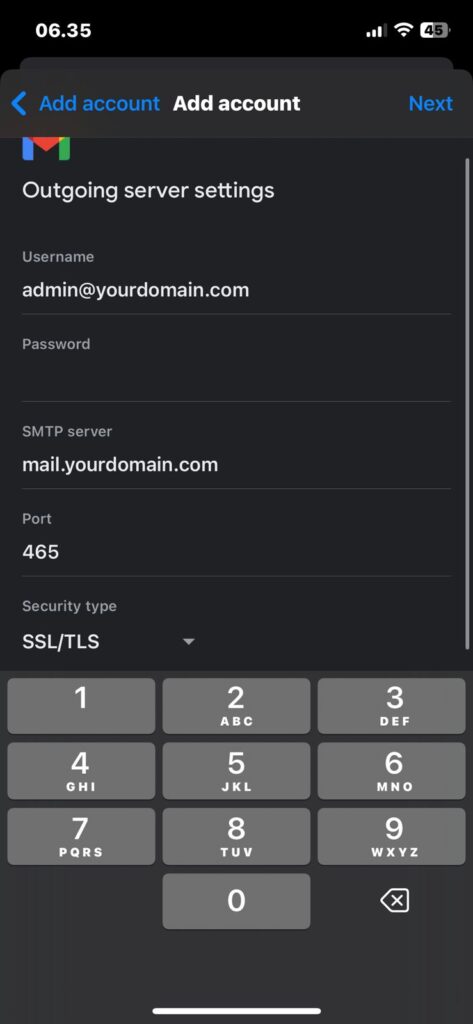
- Host Name:
mail.domainanda.com - Username: alamat email lengkap
- Password: sama
Tap Next untuk memulai proses verifikasi.
5. Simpan dan Selesai
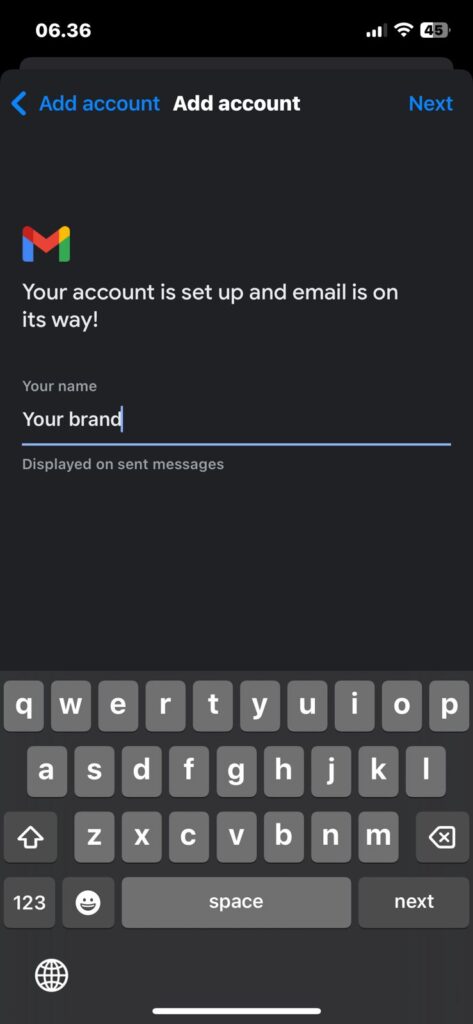
Setelah proses verifikasi berhasil, tap Save. Akun email Anda akan muncul di daftar akun yang ada, dan secara otomatis akan tersinkronisasi dengan aplikasi Mail.
Sekarang Anda bisa membuka aplikasi Mail di iPhone untuk mulai mengirim dan menerima email dari akun domain Anda.
Alternatif: Akses Email cPanel via Webmail
Jika Anda belum ingin mengatur email di iPhone, Anda juga bisa mengakses email melalui browser:
- Buka Safari atau browser favorit Anda
- Kunjungi
namadomainanda.com/webmail - Masukkan email dan password
Webmail adalah solusi cepat untuk cek email tanpa pengaturan tambahan.
Troubleshooting Umum
Beberapa masalah yang sering muncul saat login email cPanel di iPhone antara lain:
- Verifikasi gagal: Cek kembali penulisan alamat server dan username.
- Tidak bisa mengirim email: Pastikan port SMTP benar dan gunakan autentikasi.
- Masalah SSL: Jika perlu, nonaktifkan SSL sementara untuk troubleshooting.
Jika Anda kesulitan, jangan ragu untuk menghubungi support idwordpres.com.
Penutup
Mengakses email cPanel di iPhone sangat praktis untuk pengguna bisnis maupun pribadi yang membutuhkan mobilitas tinggi. Dengan mengikuti panduan di atas, Anda bisa login dan mengatur email domain Anda dalam waktu kurang dari 5 menit.
Untuk pengguna layanan hosting dari idwordpres.com, kami juga menyediakan bantuan konfigurasi email secara gratis. Hubungi tim kami jika Anda butuh setup otomatis atau bantuan teknis lainnya.